











Почему обмен «тяжелыми» файлами почти всегда ломается на мелочах
Большие файлы редко пересылают «один раз и забыли». Обычно это поток: исходники, рендеры, дампы, архивы проектов, сборки, выгрузки баз, медиаконтент. В какой-то момент выясняется, что мессенджер ограничивает размер, «облако» просит подписку, а ссылки на файлы разлетаются по чатам и остаются жить дольше, чем нужно. В результате у команды нет понятного места, где лежит актуальная версия, кто ее видел и кто вообще имел доступ.
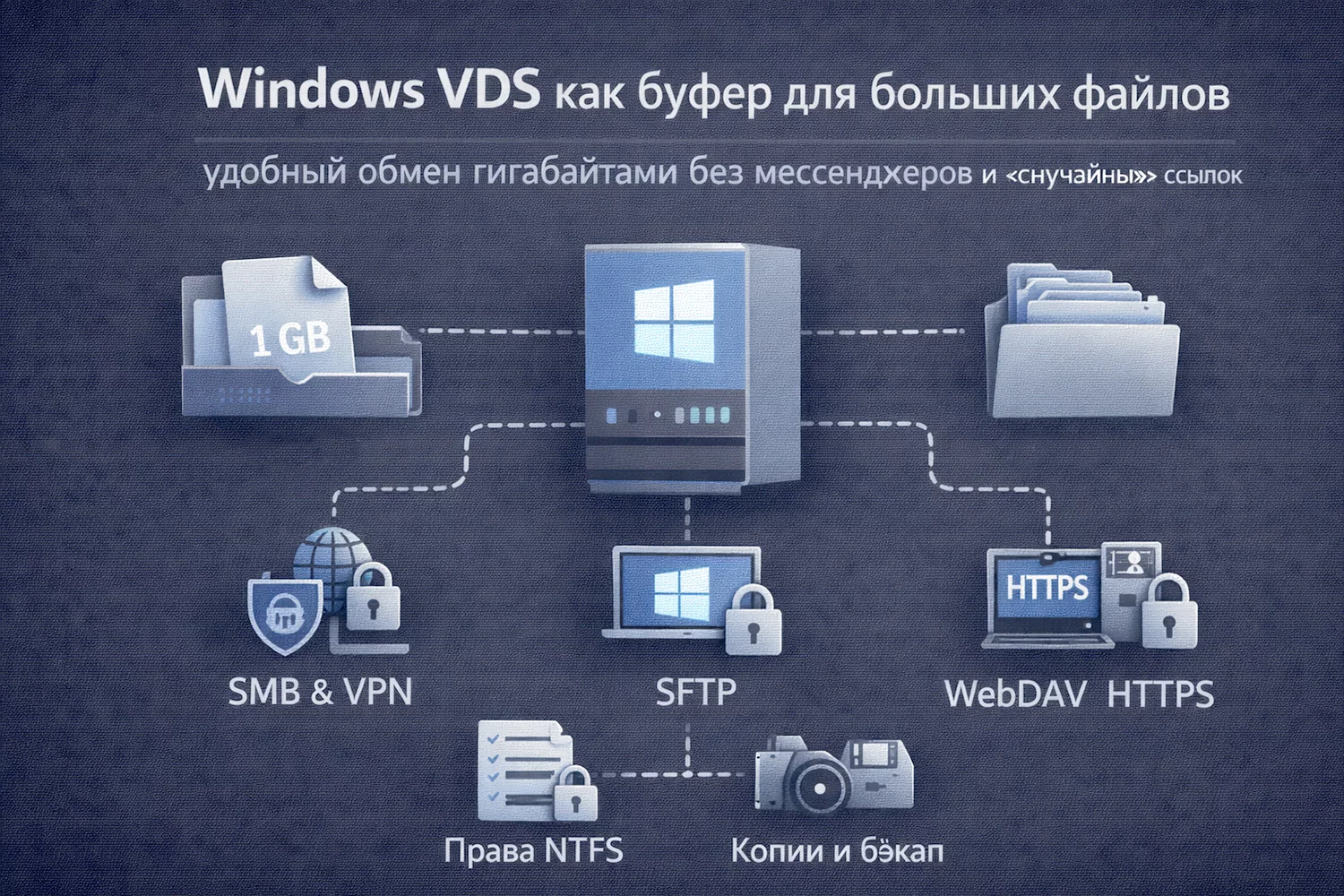
Решение, которое удивительно хорошо работает в реальности, звучит скучно: выделить отдельный виртуальный сервер и использовать его как буфер обмена. Не «файлопомойку», а аккуратный промежуточный узел с правилами: кто заходит, куда кладет, как долго хранится, чем подтверждается доступ и где остаются следы.
Арендовать виртуальный сервер под такую роль можно у на VPS.house – получить Windows VPS/VDS со статическим IPv4 и быстро развернуть чистый Windows Server под задачу обмена файлами без привязки к домашнему ПК можно буквально за минуту. Дальше – инженерная дисциплина: какие протоколы открыть, как ограничить доступ, какие права раздать и как не превратить «буфер» в дырку.
Что значит «без мессенджеров и случайных ссылок» на практике
Если упростить, вам нужно три свойства.
- Контроль доступа по людям, а не по «кому переслали URL»
- Понятная структура хранения: проекты, сроки, роли
- Следы действий: кто вошел, что скачал, что удалил, что перезаписал
Windows VDS хорош именно тем, что дает привычную модель прав и учетных записей (NTFS + локальные пользователи/группы), а доступ можно организовать по-взрослому: либо через защищенный канал (VPN), либо через один безопасный протокол передачи (SFTP/HTTPS), без публикации «открытых» папок в интернет.
Почему именно VDS, а не «папка на домашнем ПК» или внешний диск
Домашний ПК неудобен по определению: выключили питание, сломался диск, ушли в отпуск, сменился провайдер, динамический IP, кто-то случайно открыл общий доступ «для всех». Внешний диск неудобен организационно: его надо передавать, а значит вы теряете скорость, аудит и контроль.
Виртуальный сервер решает это как инфраструктурная деталь: он живет 24/7, у него стабильный адрес, на нем проще держать одинаковые правила доступа, и он не зависит от того, включен ли чей-то ноутбук. Плюс вы можете отделить «рабочие машины» от «узла обмена»: даже если на ПК бардак, буфер остается аккуратным.
Выбор конфигурации Windows VDS под большие файлы: что реально важно
Для буфера больших файлов CPU почти никогда не является узким местом. Узкие места обычно другие:
1. Диск и его предсказуемость.
Передача гигабайтов – это последовательная запись/чтение и параллельные операции нескольких пользователей. Важны скорость и отсутствие «провалов», особенно если одновременно идет загрузка и скачивание.
2. Сеть и «честная» полоса.
Если у вас канал 250 Мбит/с, верхняя теоретическая скорость – около 31,25 Мбайт/с (250 / 8). В реальности будет меньше из-за накладных расходов протоколов и шифрования, но порядок понятен. И этого часто достаточно, чтобы комфортно гонять десятки гигабайт без плясок.
3. Объем диска и политика хранения.
Главная ошибка – взять «на попробовать» 40-60 ГБ, накидать туда архивов и внезапно упереться в место в самый неудобный момент. Буфер должен иметь запас под пики, иначе он превращается в постоянный стресс.
Практичный подход: разделите данные на две зоны.
- «Транзит» (временные файлы, дедлайн 7-30 дней)
- «Архив» (то, что реально нужно хранить дольше, с отдельной политикой бэкапов)
Протоколы доступа: почему один «правильный» лучше трех случайных
У Windows VDS есть соблазн: «давайте всем дадим RDP, и они будут копировать как в проводнике». Это работает, но плохо масштабируется и плохо контролируется: RDP нужен не всем, а копирование через сессию часто медленнее и менее предсказуемо, чем нормальная передача файловым протоколом.
Ниже – три рабочих модели, которые закрывают 95% сценариев:
Модель 1. SMB, но только через VPN: удобно для Windows и безопасно для интернета
SMB (обычные сетевые папки) – самый удобный вариант для пользователей Windows: привычные диски, проводник, права NTFS. Но SMB нельзя «светить» наружу. Порт 445 в интернет – почти гарантированный источник проблем: сканирование, попытки подбора, ошибки конфигурации, случайные экспозиции.
Правильная схема такая:
- SMB открыт только для VPN-сети (например, 10.10.10.0/24)
- Из интернета 445 закрыт полностью
- Пользователи подключаются к VPN, затем монтируют сетевой ресурс
Что это дает:
- не нужны публичные ссылки
- доступ контролируется на уровне VPN + учетных записей Windows
- можно включать аудит доступа к папкам точечно (по проектам/критичным зонам)
Минимальный набор настроек для SMB через VPN
- На VDS создайте отдельный том/папку под обмен, например D:\Share
- Создайте группы: «Share_Read», «Share_Modify», «Share_UploadOnly» (под разные роли)
- Раздайте NTFS-права группам, а не людям. Люди меняются, группы – реже
- Сделайте сетевую шару с тем же принципом: права на шару – максимально простые, контроль – через NTFS
- В Windows Firewall разрешите входящие SMB только из VPN-подсети. Снаружи – запрет
Важная мысль: сетевой ресурс – это не «одна папка на всех». Это структура: ProjectA, ProjectB, Drop, Archive, и у каждой зоны свой смысл.
Модель 2. SFTP на Windows VDS: один порт, шифрование и меньше сюрпризов
Если у пользователей разные ОС (Windows, macOS, Linux) или вы хотите один понятный внешний протокол, SFTP часто оказывается самым практичным выбором. Это не «FTP из 2005-го», а файловый доступ поверх SSH: шифрование, ключи, журналирование подключений, возможность ограничить пользователя одной директорией.
Плюсы для буфера:
- наружу торчит один порт
- можно запретить пароли и оставить только ключи
- легко сделать «пользователь видит только свою папку»
Что важно не перепутать: SFTP и SCP – не одно и то же по поведению и удобству. Для регулярной работы лучше ориентироваться именно на SFTP-клиенты (WinSCP, FileZilla Client, Cyberduck и аналоги).
Идея настройки SFTP «по-взрослому»
- Отдельные учетные записи без прав администратора
- Доступ только к папке проекта (chroot/ограничение каталога)
- Ключи вместо паролей, по возможности
- Ограничение входа по IP, если участники сидят в известных сетях (офис/VPN)
Да, SFTP на Windows требует аккуратности в конфигурации, но как только вы один раз приведете это в порядок, «случайные ссылки» перестают существовать как класс.
Модель 3. WebDAV/HTTPS: когда нужен «почти облачный» UX без подписок
Иногда пользователям нужен сценарий «скинул ссылку, скачали» – но без вечных публичных URL и без того, чтобы файл улетал в чужие чаты навсегда. В этом случае работает HTTPS-доступ с авторизацией и ограничением времени.

Click here to preview your posts with PRO themes ››
WebDAV удобен тем, что выглядит как файловый ресурс и поддерживается многими клиентами. Но у WebDAV есть нюансы совместимости и поведения клиентов, поэтому его стоит выбирать осознанно:
- для небольшой команды и понятных клиентов – отлично
- для «публичного обмена с кем угодно» – лучше не усложнять, а использовать более контролируемую схему (например, VPN + SMB или SFTP)
Ключевой принцип один: не делайте папку «public» без срока жизни и без учета пользователей. Даже если это кажется быстрым решением, оно почти всегда заканчивается утечкой или хаосом версий.
NTFS-права: как сделать так, чтобы люди не стирали чужое и не «правили не то»
NTFS – сильная сторона Windows в роли файлового буфера. Но только если права продуманы.
Практическая схема прав для обмена файлами
1. Папка Drop (приемка):
- пользователи могут создавать/загружать файлы
- пользователи не видят файлы других (или видят только свои)
- никто не может удалять чужое
Этот режим хорош, когда вам нужно «окно приема»: подрядчик загрузил, вы забрали, дальше переносите в рабочий каталог.
2. Папка Project (совместная работа):
- группа «Modify» может читать/писать
- группа «Read» только читает
- удаление ограничено по роли, иначе любой «случайный delete» становится инцидентом
3. Папка Archive:
- запись только ограниченному кругу
- остальным чтение по необходимости
- это зона для версий и «точек сохранения»
Типовые ошибки, которые ломают все
- выдача прав напрямую пользователям вместо групп
- наследование прав «как получилось», без ревизии
- использование «Everyone» и широких прав на шару
- отсутствие отдельной папки для приемки и отсутствие правил, что считать «актуальным»
Если сделать правильно, «обмен гигабайтами» превращается в рутину, а не в постоянные разборки «кто перезаписал файл».
Версии файлов без отдельного софта: теневые копии и здравый смысл
Буфер больших файлов часто страдает от одной проблемы: кто-то заменил файл «финал_v7_точнофинал», и отката нет. Для Windows-сценария есть простая страховка: теневые копии (Shadow Copies) на томе с данными. Это не полноценная система бэкапов, но это лучший способ вернуть случайно удаленное или перезаписанное в пределах разумного окна времени.
Как мыслить правильно:
- теневые копии – защита от человеческих ошибок и мелких инцидентов
- полноценный бэкап – защита от потери диска, шифровальщика, компрометации
И то, и другое нужно, просто они отвечают на разные риски.
Бэкапы: что именно резервировать у «буфера», чтобы не переплачивать
С бэкапами у буфера есть ловушка: хочется бэкапить «все всегда», но это быстро съедает деньги и время. Лучше разделить данные по ценности и сроку жизни.
Минимальный разумный набор
- Конфигурация сервера (настройки, список пользователей, правила доступа)
- Архив и критичные проекты – регулярный бэкап с историей
- Транзит – либо не бэкапить вообще, либо бэкапить коротким окном (например, 3-7 дней), если бизнес-процесс требует
Если буфер реально временный, хранить месяцы истории транзитных выгрузок обычно бессмысленно. А вот конфигурацию и архив – обязательно.
Скорость без магии: почему «один большой файл» иногда качается медленнее, чем должен
Люди часто меряют скорость «по ощущениям» и обвиняют VPS. На практике скорость передачи больших файлов зависит от сочетания:
- задержка (latency) между вами и сервером
- число параллельных потоков
- шифрование (особенно на слабых клиентах)
- настройки клиента (например, размер буфера, режим передачи)
Полезный прием: если клиент поддерживает параллельные соединения (тот же WinSCP умеет несколько потоков), часто можно приблизиться к реальной полосе канала заметно лучше, чем одним потоком.
И еще одна важная мысль: если участники географически далеко, иногда выгоднее выбирать площадку ближе к ним или хотя бы понимать, что «пинг 80-120 мс» будет влиять на интерактивность и некоторые протоколы.
Безопасность: как не превратить «буфер» в точку компрометации
Файловый буфер привлекателен для атакующего: там лежат данные, там появляются новые файлы, и туда удобно подкидывать «подарки». Поэтому базовая гигиена обязательна.
База, которая реально работает
- Не открывать лишние порты. Оставьте только то, что нужно (VPN/SFTP/HTTPS)
- Разделить учетные записи. Админ – отдельно, пользователи – отдельно
- Ограничить вход. Если пользователю не нужен RDP, ему не нужен RDP
- Фиксировать доступ. Логи подключений и, при необходимости, аудит доступа к критичным папкам
- Обновления. Буфер не должен жить «не трогайте, а то сломаем»
Если вы используете SMB – только через VPN. Если используете SFTP – по возможности ключи вместо паролей и ограничение по каталогу. Если используете HTTPS/WebDAV – только с TLS и нормальной аутентификацией, без «публичных папок».
Практический сценарий «за вечер»: рабочий буфер без лишних сущностей
Ниже – реалистичный план, который действительно можно сделать быстро и без зоопарка.
- Поднимите Windows VDS, выделите отдельный диск/том под данные (логика важнее размера на старте)
- Создайте структуру папок: Drop, Projects, Archive, Temp
- Создайте группы доступа и раздайте NTFS-права группам
- Выберите модель доступа:
- если команда на Windows и нужен UX проводника – VPN + SMB
- если нужны кроссплатформенность и один порт – SFTP
- если нужно «как облако» – HTTPS/WebDAV с контролем доступа
- Закройте все лишнее в firewall, проверьте снаружи только нужный порт
- Настройте теневые копии для тома с данными (как минимум на 1-3 дня)
- Настройте бэкап архива (хотя бы ежедневно) и проверьте восстановление тестового файла
После этого у вас появляется самое ценное: предсказуемость. Обмен файлами перестает зависеть от конкретного человека и его компьютера.
Где здесь помогает провайдер и почему удобно, когда можно масштабироваться без переезда
Буфер больших файлов почти всегда растет ступенчато: неделю тихо, потом внезапно прилетают 200 ГБ исходников. Поэтому удобны сервисы, где можно быстро менять конфигурацию и не переносить все руками.
Если вам нужен вариант «развернул и пользуюсь», можно арендовать VDS под Windows-задачи и обмен большими файлами на VPS.house, поднять Windows Server и масштабировать диск/ресурсы по мере роста проектов. Для роли буфера особенно полезны статический IPv4 и предсказуемая сеть – тогда настройки клиентов и правил доступа не приходится переделывать каждый раз.
Итог: буфер больших файлов – это не «еще одно облако», а нормальная инфраструктурная привычка
Windows VDS как буфер – это про контроль и простоту. Не надо отправлять гигабайты в мессенджеры, не надо плодить вечные ссылки, не надо держать «главную папку» на домашнем ПК. Достаточно одного правильно настроенного сервера: понятные протоколы доступа, NTFS-права по группам, ограниченная экспозиция наружу, теневые копии для человеческих ошибок и бэкап для реальных аварий.
Когда это сделано, обмен файлами становится скучным. А это, как правило, лучший комплимент любой IT-инфраструктуре.